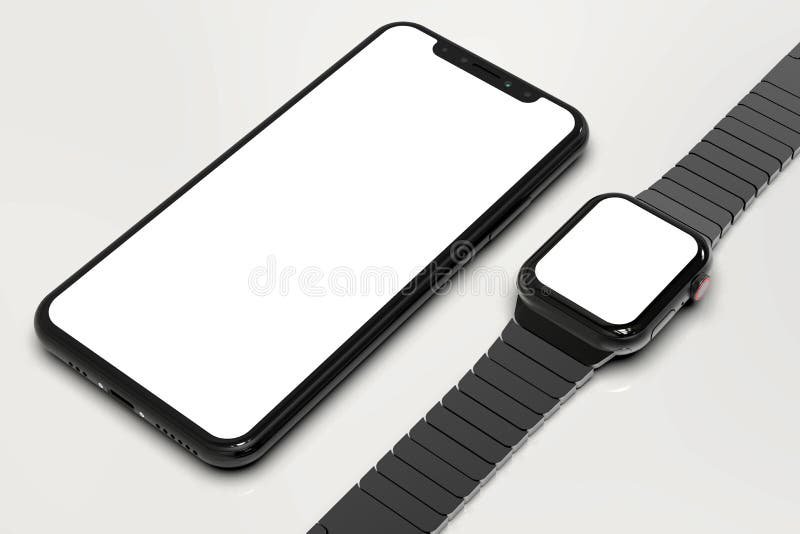

✅ Apple Watchin siirto uuteen puhelimeen onnistuu helposti, kun varmuuskopioit, nollaat kellon ja liität sen uudelleen—vältä näin yleiset ongelmat!
Apple Watchin siirtäminen uuteen iPhoneen ilman ongelmia onnistuu parhaiten seuraamalla järjestelmällisiä vaiheita, jotka varmistavat tietojen ja asetusten sujuvan siirtymisen. Ennen siirtoa on tärkeää varmuuskopioida vanhan iPhonen tiedot sekä Apple Watchin tiedot, jotta mikään tärkeä data ei katoa. Lisäksi Apple Watch tulee ensin irrottaa vanhasta iPhonesta ja liittää vasta uuden laitteen kanssa. Näin vältytään lukitus- ja synkronointiongelmilta.
Tässä artikkelissa käymme läpi yksityiskohtaisesti kaikki vaiheet, jotka tulee ottaa huomioon, kun haluat siirtää Apple Watchin uuteen iPhoneen. Selvitämme varmuuskopioinnin, laitteen irrotuksen, uuden iPhonen asetukset sekä Apple Watchin uudelleenkytkennän. Tuomme esiin myös yleisimmät ongelmat ja niiden ratkaisut, jotta siirtymä sujuu mahdollisimman kätevästi. Lisäksi annamme vinkkejä siihen, miten voit varmistaa, että Apple Watch toimii saumattomasti uudella puhelimellasi.
Vaihe 1: Varmuuskopioi vanha iPhone ja Apple Watch
Ennen siirtoa on välttämätöntä varmuuskopioida iPhone, koska Apple Watchin asetukset tallentuvat iPhonen varmuuskopioon. Näin varmistat, että kaikki kellon terveystiedot, sovellukset ja asetukset säilyvät uudella laitteella.
- Yhdistä iPhone Wi-Fi-verkkoon.
- Avaa Asetukset > [oma nimi] > iCloud > Varmuuskopiointi ja valitse ”Varmuuskopioi nyt”.
- Varmista, että Apple Watch on lähellä iPhonea varmuuskopioinnin aikana.
Vaihe 2: Irrota Apple Watch vanhasta iPhonesta
Ennen uuden iPhonen käyttöönottoa Apple Watch tulee irrottaa vanhasta puhelimesta, jotta kello poistetaan tililtä ja lukitus vapautuu.
- Avaa Apple Watch -sovellus iPhonessa.
- Valitse ”Oma kello” -välilehti ja valitse sitten Apple Watch.
- Napsauta ”Irrota Apple Watch” ja vahvista valinta.
- Tämä toimenpide varmuuskopioi kellon tiedot automaattisesti iPhoneen.
Vaihe 3: Ota uusi iPhone käyttöön
Kun uusi iPhone on käynnistetty, toimi seuraavasti:
- Seuraa iPhonen asennusohjeita.
- Valitse ”Palauta iCloud-varmuuskopiosta” ja valitse viimeisin varmuuskopio, joka sisältää Apple Watchin tiedot.
- Kirjaudu Apple ID:lläsi ja varmista, että Wi-Fi-yhteys toimii.
Vaihe 4: Kytke Apple Watch uuteen iPhoneen
Kun uusi iPhone on valmis, kytke Apple Watch uudelleen:
- Pidä Apple Watch lähellä iPhonea, kunnes pariliitosnäyttö tulee näkyviin.
- Seuraa iPhonen Apple Watch -sovelluksen ohjeita pariliitoksen muodostamiseksi.
- Palauta Apple Watch aikaisemmasta varmuuskopiosta.
Yleisimmät ongelmat ja ratkaisut
Siirron aikana saattaa ilmetä seuraavia ongelmia:
- Apple Watch ei yhdisty uuteen iPhoneen – varmista, että kellon lukitus on poistettu ja laitteet ovat lähellä toisiaan.
- Varmuuskopio ei sisällä Apple Watchin tietoja – varmista, että iPhonen varmuuskopiointi oli valmis ja sisälsi kellon tiedot.
- Terveystiedot eivät siirry – käytä salattua iPhone-varmuuskopiota, sillä terveysdata ei siirry muuten.
Vinkki: Käytä aina salattua varmuuskopiota iPhonesta iTunesin tai Finderin kautta, jos haluat varmistaa kaiken terveystiedon ja Apple Watchin asetukset siirtyvät oikein.
Apple Watchin Varmuuskopiointi ja Palauttaminen Vaihdon Yhteydessä
Kun olet päättänyt siirtää Apple Watchin uuteen iPhoneen, yksi tärkeimmistä vaiheista on varmuuskopiointi. Tämä takaa, että kaikki arvokkaat tiedot, kuten terveysdata, sovellukset ja asetukset, säilyvät vahingoittumattomina siirron aikana.
Apple Watchin varmuuskopioinnin perusteet
On hyvä tietää, että Apple Watch ei tee erillistä varmuuskopiota, vaan se varmuuskopioi tiedot automaattisesti yhdistetyn iPhonen varmuuskopion yhteydessä. Tästä syystä iPhonen varmuuskopiointi on ensiarvoisen tärkeää ennen puhelimen vaihtoa.
Varmuuskopioinnin vaiheet:
- Varmista, että nykyinen iPhone on varmuuskopioitu. Voit tehdä tämän iCloudiin tai tietokoneelle iTunesin/Finderin kautta.
- Pidä Apple Watch lähellä iPhonea varmuuskopioinnin ajan, jotta tiedonsiirto on saumaton.
- Poista Apple Watch -pariliitos nykyisestä iPhonesta. Tämä luo automaattisesti viimeisimmän varmuuskopion Apple Watchistasi.
Apple Watchin palauttaminen uuteen iPhoneen
Kun olet ottanut uuden iPhonen käyttöön ja palauttanut vanhan iPhonen varmuuskopion, voit liittää Apple Watchin uuteen puhelimeen. Tässä vaiheessa laite kysyy, haluatko palauttaa kellon asetukset varmuuskopiosta — valitse tämä vaihtoehto jatkaaksesi.
Tärkeitä vinkkejä onnistuneeseen palautukseen:
- Pidä kello ja uusi iPhone lähellä toisiaan koko pariliitosprosessin ajan.
- Pidä laitteet latauksessa varmistaaksesi, ettei virta lopu kesken palautuksen.
- Ole kärsivällinen, sillä palautus voi kestää useita minuutteja riippuen varmuuskopion koosta.
Taulukko: Varmuuskopioinnin ja palautuksen keskeiset kohdat
| Toimenpide | Selitys | Vinkki |
|---|---|---|
| iPhonen varmuuskopiointi | Automaattinen Apple Watchin tiedostojen tallennus | Käytä iCloudia tai tietokoneohjelmaa |
| Apple Watchin pariliitoksen purku | Luodaan viimeisin varmuuskopio | Varmista, että laitteet ovat lähellä toisiaan |
| Palautus uuteen iPhoneen | Varmuuskopion valinta Apple Watch -asetuksissa | Pidä laitteet latauksessa ja lähellä toisiaan |
Oikein tehtynä varmuuskopiointi ja palautus tekevät puhelimen vaihdosta sujuvaa ja vaivatonta. Näillä ohjeilla voit varmistaa, että Apple Watch jatkaa toimintaansa uusien laitteidesi kanssa ilman tietojen menetystä tai asetusten uudelleenmäärittelyä.
Usein kysytyillä kysymyksillä
Voinko siirtää Apple Watchin uuteen iPhoneen ilman vanhan iPhonen varmuuskopiota?
Ei suositella. Apple Watchin siirto vaatii vanhan iPhonen varmuuskopion, jotta tiedot siirtyvät moitteettomasti uuteen laitteeseen.
Kuinka kauan Apple Watchin siirtäminen kestää?
Siirtoaika vaihtelee, mutta yleensä prosessi kestää noin 10–30 minuuttia riippuen tiedoista ja yhteyden nopeudesta.
Tarvitsenko internet-yhteyden siirtoon?
Kyllä, Wi-Fi-yhteys on suositeltava, jotta varmuuskopiointi ja palautus onnistuvat sujuvasti.
Mitä teen, jos Apple Watch ei yhdisty uuteen iPhoneen?
Tarkista Bluetooth ja Wi-Fi, käynnistä laitteet uudelleen ja varmista, että Apple Watch on poistettu vanhasta iPhonesta.
Voinko käyttää Apple Watchia ilman iPhonea siirron jälkeen?
Apple Watch toimii rajoitetusti itsenäisesti, mutta useimmat toiminnot vaativat yhteyden iPhoneen.
Miten varmistan, että kaikki tiedot siirtyvät turvallisesti?
Varmista, että iPhone ja Apple Watch on päivitetty uusimpaan iOS- ja watchOS-versioon ennen siirtoa.
| Vaihe | Kuvaus | Vinkki |
|---|---|---|
| 1. Varmuuskopioi iPhone | Luo varmuuskopio iCloudiin tai tietokoneelle varmistaaksesi tietojen säilymisen. | Käytä Wi-Fi-yhteyttä ja pidä laite kytkettynä virtalähteeseen. |
| 2. Poista Apple Watch vanhasta iPhonesta | Poista laite pariliitoksesta, mikä luo automaattisesti Apple Watchin varmuuskopion. | Älä jätä Apple Watchia vanhaan iPhoneen. |
| 3. Aseta uusi iPhone | Palauta varmuuskopio uudelle iPhonelle ja kirjaudu Apple ID:lläsi sisään. | Varmista, että iPhone on päivitetty uusimpaan iOS-versioon. |
| 4. Pariliitä Apple Watch uuteen iPhoneen | Seuraa näytön ohjeita ja palauta Apple Watchin tiedot varmuuskopiosta. | Pidä laitteet lähekkäin ja lataa Apple Watch tarvittaessa. |
| 5. Tarkista asetukset | Varmista, että kaikki toiminnot, kuten terveys- ja fitness-tiedot, ovat oikein siirtyneet. | Kirjaudu sisään kaikkiin applikatioihin uudelleen, jos tarpeen. |
Oletko siirtänyt Apple Watchiasi uuteen iPhoneen? Jätä kommenttisi alle ja kerro kokemuksistasi! Muista myös tutustua muihin oppaisiimme verkkosivustollamme, jotka voivat auttaa sinua hyödyntämään Applen laitteita entistä paremmin.