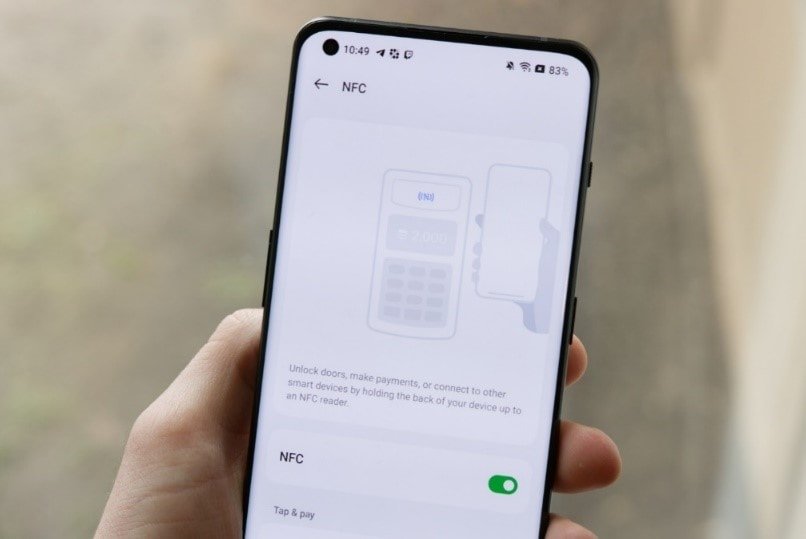

✅ Tarkista NFC-puhelintoiminto helposti asetuksista—NFC-yhteys mahdollistaa kätevät maksut ja nopean tiedonsiirron!
Miten tarkistaa, onko NFC (Near Field Communication) päällä puhelimessa? NFC:n tilan tarkistaminen onnistuu helposti puhelimen asetuksista. Useimmissa Android- ja iPhone-laitteissa voit tarkistaa NFC:n tilan seuraavasti:
- Android: Mene puhelimen Asetukset -valikkoon, valitse Yhteydet tai Langaton ja verkot. Sieltä löytyy yleensä NFC-valinta, jonka tila näkyy. Jos kytkin on päällä, myös NFC on käytössä.
- iPhone: NFC on yleisesti päällä automaattisesti, eikä erillistä kytkintä ole nykylaitteissa. Vanhemmissa iPhonemalleissa NFC ei ole käytettävissä tai sitä ei voi hallinnoida erikseen.
Tässä artikkelissa käymme läpi erilaiset tavat tarkistaa NFC:n tila eri käyttöjärjestelmissä ja antaa vinkkejä, miten NFC:n toimivuus voidaan varmistaa. Lisäksi kerromme, miten voit käyttää NFC:tä turvallisesti ja mahdolliset ongelmatilanteet, joita saattaa tulla vastaan.
NFC:n tarkistaminen Android-puhelimesta
Useimmissa Android-laitteissa NFC löytyy asetuksista seuraavasti:
- Avaa Asetukset-sovellus
- Valitse Yhteydet tai Langaton ja verkot
- Etsi NFC tai Near Field Communication -valinta
- Tarkista, onko kytkin päällä vai pois päältä
Jos et löydä asetuksia, voit myös etsiä Hae-toiminnon avulla kirjoittamalla hakusanaksi ”NFC”. Mikäli puhelimen laitteistossa ei ole NFC:tä, asetusta ei näy lainkaan.
NFC:n toimivuuden testaaminen
NFC:n ollessa päällä voit testata sen toimivuuden esimerkiksi:
- Maksamalla lähimaksun NFC-kortinlukijalla (Google Pay, Apple Pay)
- Siirtämällä tiedostoja NFC-yhteyttä tukevan puhelimen kanssa (Android Beam)
- Käyttämällä NFC-tägien lukulaitteita tai sovelluksia, jotka lukevat NFC-tägejä
Jos NFC ei toimi odotetusti, kannattaa tarkistaa myös puhelimen ohjelmistopäivitykset sekä mahdolliset sovellusten käyttöoikeudet, jotka voivat vaikuttaa NFC:n käyttöön.
NFC-toiminnon käyttöönotto ja poistaminen Androidja iOS-laitteilla
NFC eli Near Field Communication on kätevä ominaisuus, joka mahdollistaa nopean ja langattoman tiedonsiirron lyhyillä etäisyyksillä. Sen aktivoiminen tai poistaminen puhelimesta onnistuu helposti sekä Android- että iOS-laitteilla, ja tässä osiossa käymme läpi käytännön vaiheet kummallakin käyttöjärjestelmällä.
Android-laitteiden NFC-toiminnon hallinta
Android-puhelimissa NFC-toiminto löytyy yleensä Asetukset-valikon alta, mutta tarkka sijainti voi vaihdella laitteen mallista ja Android-version mukaan. Yleisimmin seuraavat vaiheet toimivat:
- Avaa puhelimesi Asetukset
- Valitse Yhteydet, Langattomat verkot tai vastaava vaihtoehto
- Etsi ja napauta NFC-valintaa
- Kytke päälle tai pois päältä NFC-toiminto liukukytkimellä
Esimerkki: Samsung Galaxy S21 -mallissa NFC löytyy kohdasta Asetukset > Yhteydet > NFC ja maksut. Siellä voit helposti aktivoida tai poistaa NFC:n käytöstä.
Android-laitteiden NFC hallinnan vinkit
- Varmista, että puhelimesi tukee NFC:tä – monet edullisemmat mallit eivät välttämättä sisällä tätä ominaisuutta.
- Pidä NFC pois päältä, kun et käytä sitä, säästääksesi akkua.
- Päivitä Android-versiosi säännöllisesti, sillä uudet versiot voivat tarjota parempaa NFC-tukea ja tietoturvaa.
iOS-laitteiden NFC-toiminnon hallinta
iPhonessa NFC:n käyttö on hieman rajoitetumpaa verrattuna Androidiin, mutta uudemmissa malleissa (iPhone 7 ja uudemmat) NFC on yleensä oletuksena päällä, eikä sen kytkemistä pois päältä voi tehdä manuaalisesti asetuksista. NFC:tä käytetään erityisesti Apple Payn ja muiden maksupalveluiden yhteydessä.
Tärkeintä on muistaa: iOS ei tarjoa käyttäjälle suoraa valintaa NFC:n aktivoimiseen tai poistamiseen, mutta NFC-toiminto aktivoituu automaattisesti esimerkiksi, kun käytät maksutapahtumia tai NFC-tunnisteiden lukemista.
Käytännön käyttötapauksia iOS:llä
- Apple Pay käyttää NFC:tä maksujen suorittamiseen.
- NFC-tarrat voidaan lukea suoraan iPhonella ilman erillistä sovellusta iOS 14:stä alkaen.
- Erikoissovellukset voivat hyödyntää NFC-tekniikkaa automaatioiden ja älylaitteiden ohjaukseen.
Vertailutaulukko: NFC:n hallinta Androidissa ja iOS:ssä
| Ominaisuus | Android | iOS |
|---|---|---|
| NFC:n kytkeminen päälle/pois | Käyttäjä voi manuaalisesti hallita asetuksista | Ei mahdollista, NFC on oletuksena päällä |
| Käytön laajuus | Laaja, sisältää tiedonsiirron ja maksut | Pääasiassa maksut ja NFC-natiivien toimintojen lukeminen |
| Yhteensopivuus | Useimmat uudet Android-laitteet | iPhone 7 ja uudemmat mallit |
Yhteenvetona, Android-käyttäjät voivat helposti hallita NFC-toimintoa itse, mikä tarjoaa joustavuutta akun säästöön ja yksityisyydensuojaan. iOS-käyttäjien puolestaan kannattaa tiedostaa, että NFC toimii automaattisesti taustalla turvallisesti ja vaivattomasti, erityisesti Apple Payn yhteydessä.
Usein kysytyillä kysymyksillä
Mikä on NFC ja mihin sitä käytetään?
NFC (Near Field Communication) on langaton viestintätekniikka, jolla laitteet voivat vaihtaa tietoa lyhyellä etäisyydellä, esimerkiksi maksutapahtumissa ja tiedonsiirrossa.
Kuinka tarkistan, onko NFC päällä puhelimessani?
Avaa puhelimen asetukset ja etsi ”NFC” tai ”Langaton yhteys” -valikko. Sieltä näet, onko NFC-ominaisuus aktivoitu.
Voinko käyttää NFC:tä, jos se ei ole päällä?
Ei, NFC-yhteys toimii vain, kun se on erikseen kytketty päälle puhelimen asetuksista.
Mikä vaikuttaa NFC:n toimivuuteen puhelimessa?
NFC:n toimivuuteen vaikuttavat laitekohtaiset rajoitukset, ohjelmistopäivitykset ja mahdolliset fyysiset häiriöt, kuten suojakuoret.
Onko NFC päällä automaattisesti uusissa puhelimissa?
Joissakin uusissa malleissa NFC voi olla oletuksena päällä, mutta se kannattaa aina varmistaa asetuksista itse.
| Avainkohdat | Kuvaus |
|---|---|
| Mikä on NFC | Langaton lyhyen kantaman tiedonsiirtotekniikka |
| NFC:n käyttötarkoitukset | Mobiilimaksut, tiedonsiirto, laitteiden pariliitos |
| Kuinka tarkistaa NFC | Avaa asetukset > etsi ”NFC” tai ”Langaton yhteys” |
| NFC:n aktivointi | Kytke päälle asetuksista, ei toimi ilman aktivointia |
| Mahdolliset esteet | Suojakuoret, ohjelmisto-ongelmat, laitekohtaiset rajoitukset |
| Automaattinen päälläolo | Voi vaihdella puhelinmallin mukaan, tarkista aina |
Toivomme, että tämä opas auttoi sinua tarkistamaan NFC:n tilan puhelimessasi! Jätäthän kommenttisi alle ja muista tutustua myös muihin artikkeleihimme verkkosivustollamme, jotka saattavat kiinnostaa sinua.