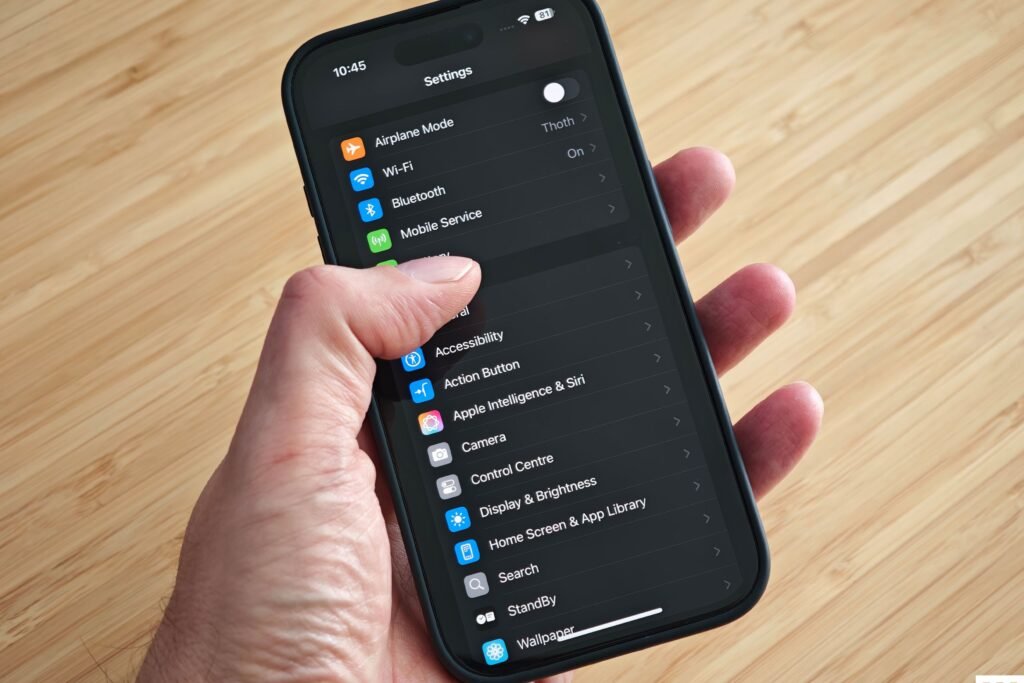

✅ Apple ID -tunnuksesi näkyy laitteessasi Asetukset-sovelluksen yläosassa, oman nimesi ja profiilikuvasi kohdalla.
Apple ID -tunnuksen näkeminen omassa laitteessa onnistuu helposti laitteen asetuksista. iPhonessa, iPadissa tai iPod touchissa Apple ID löytyy avaamalla Asetukset-sovellus, jossa näytön yläosassa näkyy käyttäjän nimi ja profiilikuva. Tästä valinnasta klikkaamalla avautuu sivu, jossa näkyy Apple ID -sähköpostiosoite, joka toimii myös tunnuksena.
Tässä artikkelissa käymme läpi yksityiskohtaisesti, miten löydät Apple ID -tunnuksesi eri Apple-laitteista, kuten iPhonesta, iPadista, Macista ja Apple Watchista. Lisäksi annamme vinkkejä, mitä tehdä, jos tunnusta ei löydy tai jos olet unohtanut Apple ID -tunnuksesi. Artikkeli sisältää vaiheittaiset ohjeet ja kuvaukset, jotka auttavat sinua tunnistamaan ja hallinnoimaan Apple ID -tunnusta tehokkaasti.
Apple ID:n tarkistaminen iPhonessa, iPadissa ja iPod touchissa
Seuraa näitä ohjeita nähdäksesi Apple ID -tunnuksesi:
- Avaa Asetukset-sovellus laitteessasi.
- Napauta ylhäällä näkyvää nimeäsi tai profiilikuvaasi.
- Avautuvassa näytössä näet Apple ID -sähköpostiosoitteen heti nimesi alla.
Esimerkki:
Näkyvä osoite, kuten esimerkki@icloud.com, on Apple ID -tunnuksesi.
Apple ID:n löytäminen Macissa
Mac-käyttäjät voivat tarkistaa Apple ID:n seuraavasti:
- Valitse näytön vasemmasta yläkulmasta Omenavalikko ().
- Valitse Järjestelmäasetukset tai macOS-versiosta riippuen Järjestelmäasetukset.
- Napsauta Apple ID -kuvaketta ikkunan yläreunassa.
- Näet Apple ID -sähköpostiosoitteesi vasemmassa sivupalkissa.
Apple Watch
Apple Watchin Apple ID näkyy yhdistetyn iPhonen kautta. Voit tarkistaa Apple ID:n iPhonessa kuten yllä on kuvattu.
Mitä tehdä, jos et löydä Apple ID:täsi?
- Tarkista käytössäsi olevat sähköpostiosoitteet, sillä Apple ID on yleensä sähköpostiosoite.
- Käytä Applen Unohditko Apple ID:n tai salasanan? -toimintoa laitteella, jos sinun täytyy palauttaa tunnus tai salasana.
- Varmista, että laitteesi on kirjautunut sisään iCloudiin tai App Storeen.
Vaihtoehtoiset Tavat Apple ID -tunnuksen Tarkistamiseen Laitteella
Vaikka Apple ID:n perinteisin tapa löytyy asetuksista, on olemassa useita käytännöllisiä ja nopeita keinoja tarkistaa oma käyttäjätunnus suoraan iPhonesta, iPadista tai muista Apple-laitteista. Tässä osiossa käymme läpi näitä vaihtoehtoisia menetelmiä, jotka ovat hyödyllisiä etenkin silloin, kun asetukset eivät ole helposti saavutettavissa tai laite ei ole täysin normaalissa tilassa.
1. iTunes & App Store -asetukset
Usein Apple ID näkyy myös iTunesin tai App Storen asetuksissa:
- Avaa laitteesi App Store -sovellus.
- Napauta oikeassa yläkulmassa olevaa profiilikuvaketta tai Apple ID -tunnusta.
- Tässä näkymässä näet selkeästi kirjautuneen Apple ID:n sähköpostiosoitteen.
Tämä on nopea tapa varmistaa, mikä Apple ID on käytössä ilman, että tarvitsee siirtyä laajempiin asetuksiin.
2. iCloud-asetukset
Toinen vaihtoehto on tarkistaa Apple ID suoraan iCloud -asetuksista:
- Avaa Asetukset -sovellus.
- Napauta ylhäällä olevaa nimeäsi, joka avaa Apple ID:n hallinnan.
- Valitse iCloud -valikko.
- Täältä näet Apple ID -sähköpostiosoitteen ja voit hallita iCloudiin liitettyjä palveluita.
Jos et voi päästä asetuksiin normaalisti, kokeile käynnistää laite uudelleen tai käyttää muita alla mainittuja tapoja.
3. FaceTime- tai Viestit-sovellus
Jos käytät FaceTimea tai Viestit -sovellusta, Apple ID näkyy usein siellä:
- Avaa FaceTime tai Viestit.
- Napauta asetusten kuvaketta (esim. ”i” tai profiilin kuva), joka löytyy sovelluksen yläkulmasta.
- Tarkista Apple ID -sähköpostiosoite, joka on sidottu näihin palveluihin.
Tämä on erityisen kätevä tapa, jos laitteessa ei ole pääsyä asetuksiin tai App Storeen.
4. Mac-tietokoneen Järjestelmäasetukset
Macin käyttäjille Apple ID löytyy helposti seuraavasti:
- Avaa Järjestelmäasetukset.
- Valitse Apple ID ylävalikosta.
- Apple ID:n sähköpostiosoite näkyy profiilin kohdalla.
Mac-käyttäjille tämä on usein nopein tapa tarkistaa tunnus, erityisesti jos iOS-laitteessa on käytössä eri Apple ID kuin tietokoneessa.
5. Safari-selaimen tallennetut kirjautumistiedot
Jos olet kirjautunut Apple ID:llä verkkosivustolle, kuten Apple ID -hallintasivulle tai iCloud.comiin, voit tarkistaa tunnuksen myös seuraavasti:
- Avaa Safari.
- Siirry Asetukset > Salasanat.
- Etsi tallennetuista salasanoista Apple ID:n sähköpostiosoite tai siihen liittyvät verkkosivustot.
Muista, että tämä toimii vain, jos salasana on tallennettu selaimeen aiemmin.
Yhteenveto: Miksi Vaihtoehtoiset Tavat Ovat Tärkeitä?
Apple ID:n paikantaminen voi joskus olla haastavaa, jos laite on vanha, asetuksia on muutettu tai käyttörajoitukset estävät pääsyn asetuksiin. Vaihtoehtoiset tavat tarjoavat varmuuden ja joustavuuden tilanteissa, joissa tavallinen reitti ei ole käytettävissä. Näin varmistat, että pystyt aina hallinnoimaan tiliäsi ja käyttämään Apple-palveluita tehokkaasti.
Usein kysytyillä kysymyksillä
Mikä on Apple ID?
Apple ID on käyttäjätunnus, jolla pääset käyttämään Applen palveluita, kuten iCloud, App Store ja iTunes.
Missä iPhonessa näen oman Apple ID -tunnukseni?
Apple ID löytyy Asetukset-sovelluksen yläosasta, jossa näkyy käyttäjän nimi ja sähköpostiosoite.
Voinko muuttaa Apple ID -tunnustani suoraan laitteessa?
Kyllä, voit muuttaa Apple ID -tunnuksen asetuksista, mutta se vaatii kirjautumisen ulos ja sisään uudella tunnuksella.
Mitä teen, jos en muista Apple ID -tunnustani?
Voit palauttaa Apple ID -tunnuksesi Applen tilinhallinnan sivulta käyttämällä palautusvaihtoehtoja.
Voinko käyttää samaa Apple ID -tunnusta useissa Applen laitteissa?
Kyllä, sama Apple ID toimii useissa laitteissa, jolloin tiedot ja ostokset pysyvät synkronoituna.
Mitä teen, jos laitteeni ei näytä Apple ID -tunnusta?
Tarkista, että olet kirjautuneena sisään Asetukset-valikossa, tai käynnistä laite uudelleen.
| Avainkohdat Apple ID:n löytämiseen Omassa Laiteessa |
|---|
| Siirry iPhonessa tai iPadissa kohtaan Asetukset |
| Katso Asetukset-näytön yläosaa, missä näkyy käyttäjän nimi ja Apple ID (sähköpostiosoite) |
| Apple ID on sama kuin kirjautumistunnus App Storeen ja iCloudiin |
| Jos et ole kirjautuneena, näet vaihtoehdon kirjautua sisään tai luoda Apple ID |
| Macissa Apple ID löytyy Järjestelmäasetusten kohdasta Apple ID |
| Voit tarkistaa Apple ID:n myös iTunes- tai App Store -sovelluksesta |
| Unohditko Apple ID:n? Käytä Applen tilin palautustyökalua osoitteessa iforgot.apple.com |
Toivomme, että nämä ohjeet auttavat sinua löytämään Apple ID -tunnuksesi helposti. Jätä kommenttisi alle ja tutustu myös muihin oppaisiimme verkkosivustollamme, jotka saattavat kiinnostaa sinua!