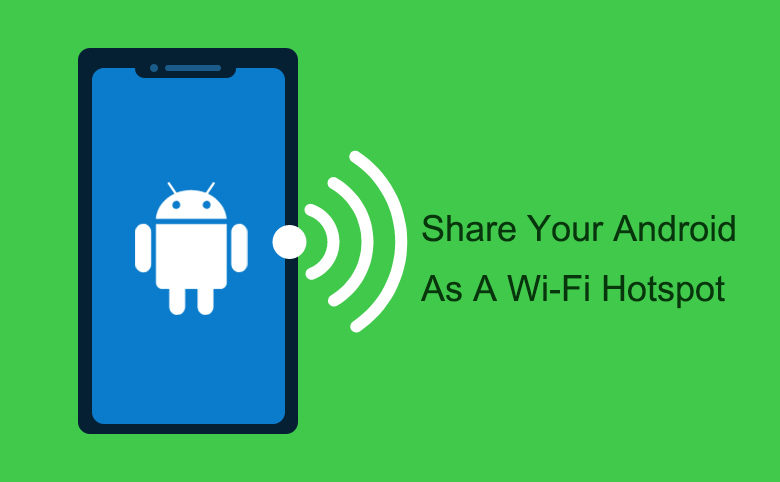

✅ Jaa puhelimesi internet-yhteys helposti hotspotilla – pysy yhteydessä missä vain, milloin vain, vaivattomasti ja tehokkaasti!
Internet-yhteyden jakaminen puhelimesta muuhun laitteeseen onnistuu kätevästi käyttämällä puhelimen hotspot-toimintoa eli mobiilitukiasemaa. Tämä tarkoittaa, että puhelimesi toimii langattomana reitittimenä, jonka kautta muut laitteet, kuten kannettavat tietokoneet tai tabletit, voivat muodostaa internet-yhteyden. Hotspotin käyttö vaatii mobiilidatayhteyden puhelimessasi ja mahdollisesti operaattorin salliman datasiirtomäärän.
Tässä artikkelissa käymme läpi vaihe vaiheelta, miten hotspot otetaan käyttöön eri käyttöjärjestelmissä, kuten Androidissa ja iOS:ssä, sekä annamme vinkkejä turvalliseen ja tehokkaaseen käyttöön. Lisäksi kerromme, miten voit jakaa internet-yhteyttä USB:n tai Bluetoothin välityksellä, mikä voi olla hyödyllistä tilanteissa, joissa Wi-Fi-yhteys ei ole paras vaihtoehto.
Hotspotin käyttöönotto Android-puhelimessa
- Avaa puhelimesi Asetukset-valikko.
- Valitse Verkko ja internet tai vastaava valikko.
- Etsi ja valitse Hotspot & tethering tai Langaton hotspot.
- Ota Wi-Fi-hotspot käyttöön.
- Voit asettaa hotspotille nimen ja salasanan, jotka muut laitteet tarvitsevat yhteyden muodostamiseen.
Hotspotin käyttöönotto iPhonessa (iOS)
- Avaa Asetukset.
- Valitse Henkilökohtainen hotspot.
- Ota päälle vaihtoehto Salli muiden liittyä.
- Varmista, että Wi-Fi-salasana on asetettu suojataksesi yhteytesi.
Internetin jakaminen USB:n tai Bluetoothin kautta
Jos haluat jakaa internet-yhteyden muuhun laitteeseen ilman Wi-Fi:tä, voit käyttää myös USB-tetheringiä tai Bluetooth-tetheringiä:
- USB-tethering: Liitä puhelin USB-kaapelilla tietokoneeseen ja ota USB-tethering käyttöön asetuksista. Tämä tarjoaa vakaan ja nopean yhteyden.
- Bluetooth-tethering: Parita laitteet Bluetoothin kautta ja ota Bluetooth-tethering käyttöön puhelimen asetuksista.
Vinkkejä hotspotin käyttöön
- Pidä hotspot-salasana vahvana estääksesi luvattoman käytön.
- Seuraa datankäyttöä, sillä hotspot voi kuluttaa paljon mobiilidataa nopeasti.
- Pidä puhelin latauksessa, koska hotspotin käyttö kuluttaa akkua runsaasti.
- Rajoita yhdistettyjen laitteiden määrää yhteyden vakauden takaamiseksi.
Langattoman yhteyden jakamisen vaiheet Androidja iOS-laitteilla
Internet-yhteyden jakaminen puhelimen kautta, eli tethering, on kätevä tapa käyttää mobiilidataa muilla laitteilla ilman erillistä liittymää. Tämä ominaisuus on saatavilla sekä Android- että iOS-laitteilla, ja sen käyttöönotto on yleensä nopeaa ja suoraviivaista. Seuraavassa käymme läpi langattoman yhteyden jakamisen perusvaiheet molemmilla käyttöjärjestelmillä.
Android-laitteiden langattoman yhteyden jakaminen
- Avaa asetukset ja siirry kohtaan Verkko ja internet tai Yhteydet, riippuen laitemallista.
- Valitse Hotspot ja tethering tai vastaava termi.
- Kytke päälle Wi-Fi-hotspot tai Kannettava hotspot.
- Määritä hotspot antamalla sille nimi (SSID) ja asettamalla vahva salasana, jotta yhteys pysyy turvallisena.
- Muilla laitteilla voit nyt etsiä Wi-Fi-verkkojen listalta luomasi hotspotin ja yhdistää siihen käyttäen aiemmin asetettua salasanaa.
Vinkki: Useimmissa Android-laitteissa voit myös jakaa internet-yhteyden USB-kaapelin tai Bluetoothin välityksellä, mikä voi olla hyödyllistä, jos haluat säästää akkua tai varmistaa vakaamman yhteyden.
iOS-laitteiden langattoman yhteyden jakaminen
- Avaa Asetukset-valikko.
- Valitse Henkilökohtainen hotspot.
- Ota Henkilökohtainen hotspot käyttöön siirtämällä liukukytkin päälle.
- Voit asettaa tai tarkistaa Wi-Fi-salasanan, joka suojaa yhteyttä.
- Yhdistä muu laite etsimällä Wi-Fi-verkon lista ja valitse iPhonen hotspot. Syötä tarvittaessa salasana.
Huomio: iOS-laitteilla tetheringin käyttöönotto voi vaatia, että operaattorisi tukee tätä ominaisuutta, joten varmista se tarvittaessa.
Yhteenveto langattoman hotspotin eduista
- Helppo käyttöönotto ilman erillisiä ohjelmistoja.
- Monipuolisuus: voit jakaa yhteyden useilla eri tavoilla (Wi-Fi, USB, Bluetooth).
- Liikkuvuus: internet on käytettävissä missä tahansa mobiiliverkon kattavuudella.
- Monilaitteisuus: useampi kuin yksi laite voi olla kytkettynä samaan aikaan (rajoitukset riippuvat laitteesta ja liittymästä).
Esimerkki käytännöstä: Työmatkalla voit käyttää puhelimesi Wi-Fi-hotspotia yhdistääksesi kannettavan tietokoneen nettiin ilman julkisia WLAN-verkkoja, mikä parantaa tietoturvaa ja yhteyden luotettavuutta.
Usein kysytyillä kysymyksillä
Miten voin jakaa puhelimeni internet-yhteyden tietokoneelle?
Voit käyttää puhelimesi hotspot-toimintoa, joka löytyy yleensä asetuksista nimellä ”Wi-Fi-hotspot” tai ”Internet-jako”. Kytke se päälle ja yhdistä tietokone Wi-Fi-verkkoon.
Voinko jakaa internet-yhteyden ilman langatonta verkkoa?
Kyllä, voit jakaa yhteyden USB-kaapelin kautta käyttämällä puhelimen USB-tethering-toimintoa.
Mikä on Bluetooth-tethering ja miten se toimii?
Bluetooth-tethering mahdollistaa internet-yhteyden jakamisen laitteiden välillä Bluetooth-yhteyden avulla, mikä voi säästää akkua verrattuna Wi-Fi-hotspotiin.
Voiko internetin jakaminen puhelimesta kuluttaa paljon dataa?
Kyllä, kaikki jakamasi internet-liikenne kuluttaa mobiilidataa, joten huolehdi datarajoistasi.
Tarvitsenko erityisiä sovelluksia internetin jakamiseen?
Useimmissa älypuhelimissa internetin jakaminen onnistuu suoraan asetuksista ilman erillisiä sovelluksia.
| Avainkohdat | Kuvaus |
|---|---|
| Hotspotin käyttöönotto | Asetuksista Wi-Fi-hotspot päälle, määritä verkon nimi ja salasana |
| USB-tethering | Yhdistä puhelin tietokoneeseen USB-kaapelilla ja ota käyttöön USB-tethering |
| Bluetooth-tethering | Parita laitteet Bluetoothilla ja ota käyttöön Bluetooth-tethering puhelimesta |
| Datankulutus | Seuraa datankäyttöä välttääksesi ylimääräiset kustannukset |
| Turvallisuus | Suositellaan käyttämään salasanaa hotspot-verkossa lukitun yhteyden varmistamiseksi |
| Yhteensopivuus | Useimmat älypuhelimet ja tietokoneet tukevat tethering-toimintoja |
Toivomme, että tästä oppaasta oli apua! Jätä kommenttisi alle ja kerro omista kokemuksistasi. Tutustu myös muihin artikkeleihimme verkkosivustollamme saadaksesi lisää vinkkejä ja ohjeita.