
✅ WhatsApp-viestin lähettäminen uudelle yhteystiedolle onnistuu helposti: tallenna numero, avaa WhatsApp ja aloita viestittely heti!
Voit lähettää WhatsApp-viestin uudelle yhteystiedolle lisäämällä ensin henkilön puhelinnumeron puhelimesi yhteystietoihin ja avaamalla sitten WhatsApp-sovelluksen, jossa uusi yhteystieto näkyy automaattisesti. Tämän jälkeen voit aloittaa viestittelyn suoraan uuden yhteystiedon profiilista tai hakemalla nimeä sovelluksen hakupalkista.
Tässä artikkelissa käyn läpi vaihe vaiheelta, miten lisäät uuden yhteystiedon puhelimeesi, kuinka tämä näkyy WhatsAppissa ja miten voit lähettää ensimmäisen viestin uudelle yhteystiedolle. Lisäksi annan hyödyllisiä vinkkejä yhteystietojen hallintaan ja viestittelyn aloittamiseen WhatsAppissa.
Uuden yhteystiedon lisääminen puhelimeesi
Ensin sinun tulee tallentaa uusi puhelinnumero puhelimesi yhteystietoihin:
- Avaa puhelimen Yhteystiedot-sovellus.
- Valitse Lisää uusi yhteystieto-painike.
- Kirjoita henkilön nimi ja puhelinnumero kansainvälisessä muodossa (esim. +358 40 1234567).
- Tallenna yhteystieto.
Uuden yhteystiedon löytyminen WhatsAppista
Kun olet lisännyt numeron yhteystietoihisi, avaa WhatsApp. Sovellus synkronoi automaattisesti puhelimesi yhteystiedot, jolloin uusi nimi näkyy WhatsAppin yhteystietolistalla. Voit hakea uutta nimeä WhatsAppin hakupalkista ja avata chat-ikkunan henkilön kanssa.
WhatsApp-viestin lähettäminen uudelle yhteystiedolle
Kun olet löytänyt uuden yhteystiedon WhatsAppissa, toimi näin:
- Napauta henkilön nimeä avataksesi chat-ikkunan.
- Kirjoita viestisi tekstikenttään.
- Paina lähetä-painiketta.
Viestisi lähtee välittömästi, ja voit jatkaa viestittelyä kuten minkä tahansa muun kontaktin kanssa.
Vinkkejä ja huomioita
- Muista käyttää kansainvälistä numeromuotoa (+maatunnus), erityisesti jos yhteystieto on ulkomailta.
- Jos et löydä uutta yhteystietoa WhatsAppista, varmista, että henkilö käyttää WhatsAppia.
- Voit myös käyttää WhatsAppin Uusi chat -valikkoa, jossa on vaihtoehto luoda uusi yhteystieto suoraan sovelluksesta.
Vaihtoehtoiset Tavat Lisätä Uusi Yhteystieto WhatsAppiin
WhatsApp-sovelluksessa uuden yhteystiedon lisääminen ei rajoitu pelkästään puhelimen osoitekirjan käyttöön, vaan tarjolla on useita käteviä ja nopeita menetelmiä, joilla voit tallentaa yhteystiedon ja aloittaa viestinnän välittömästi.
Manuaalinen Yhteystiedon Lisääminen WhatsApp-sovelluksen Kautta
Vaikka WhatsApp käyttää puhelimesi yhteystietoja, voit myös lisätä uuden yhteystiedon suoraan WhatsAppin sisällä seuraavasti:
- Avaa WhatsApp ja siirry Chatit-välilehteen.
- Näpäytä oikeassa alakulmassa olevaa uusi chat -ikonia.
- Valitse Uusi yhteystieto.
- Syötä nimi ja puhelinnumero kansainvälisessä muodossa (esim. +358 40 1234567).
- Tallenna tiedot, jolloin yhteystieto lisätään automaattisesti puhelimesi osoitekirjaan ja näkyy WhatsAppissa.
Tämä menetelmä on kätevä, kun haluat lisätä vain muutaman numeron ilman, että vaihdat sovellusta.
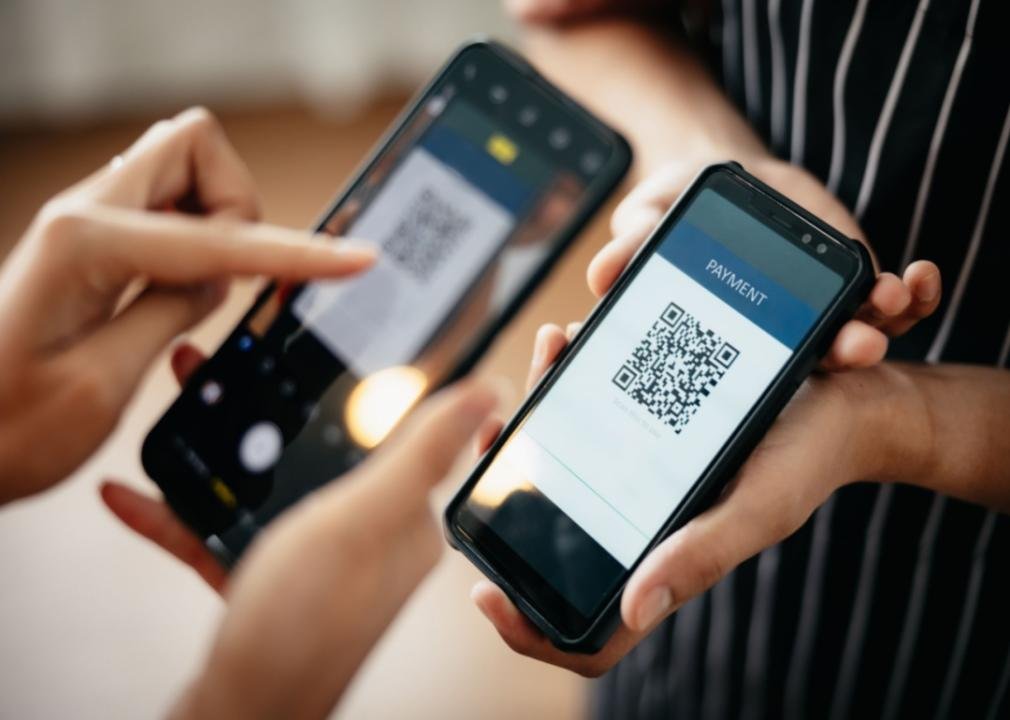
Yhteystiedon Lisääminen QR-koodin Lukemalla
WhatsApp tarjoaa myös modernin ja nopean tavan lisätä yhteystietoja QR-koodin avulla. Tämä tapa on erityisen hyödyllinen esimerkiksi tapahtumissa tai tapaamisissa, joissa numeron manuaalinen syöttäminen olisi työlästä.
- Pyydä toista osapuolta näyttämään oma WhatsApp QR-koodinsa (asetukset > QR-koodi).
- Avaa WhatsApp, siirry asetuksiin ja valitse QR-koodin lukija.
- Skannaa koodi, jonka jälkeen voit tallentaa yhteystiedon yhdellä napin painalluksella.
Tämä vähentää virheiden mahdollisuutta ja nopeuttaa yhteystietojen lisäämistä.
Esimerkki Käytännössä:
Kuvitellaan, että olet verkostoitumistapahtumassa ja saat uuden kontaktin puhelinnumeron. Sen sijaan, että kirjoitat numeron käsin, toinen osapuoli näyttää QR-koodinsa, jonka skannaat WhatsAppilla. Yhteystieto tallentuu välittömästi ja voit aloittaa viestinnän ilman viivettä.
Yhteystiedon Tuominen Tiedostosta (VCard)
VCard-tiedostojen avulla voit helposti siirtää useita yhteystietoja kerralla, esimerkiksi työpaikan yhteystietoluetteloita tai kontakteja toisesta puhelimesta.
- Lataa tai vastaanota VCard-tiedosto, joka sisältää uuden yhteystiedon.
- Avaa tiedosto puhelimellasi; ohjeiden mukaan yhteystiedot lisätään automaattisesti osoitekirjaasi.
- WhatsApp tunnistaa uudet yhteystiedot seuraavan käynnistyskerran yhteydessä ja tekee ne saataville sovelluksessa.
Tämä on tehokas tapa hallita useita yhteystietoja ilman manuaalista syöttöä.
Vertailutaulukko: Eri Tavat Lisätä Yhteystieto WhatsAppiin
| Tapa | Helppous | Aika | Soveltuvuus | Tarvittavat välineet |
|---|---|---|---|---|
| Manuaalinen lisäys suoraan WhatsAppissa | Helppo | 1-2 minuuttia | Yksi tai harva yhteystieto | WhatsApp-sovellus |
| QR-koodin skannaus | Erittäin helppo | Alle minuutti | Nopeat verkostoitumistilanteet | WhatsApp QR-koodin lukija |
| VCard-tiedoston tuonti | Kohtalainen | Riippuu tiedostokoon mukaan | Useat yhteystiedot kerralla | VCard-tiedosto, puhelin |
Usein kysytyillä kysymyksillä
Kuinka lisään uuden yhteystiedon WhatsAppiin?
Lisää yhteystieto puhelimesi osoitekirjaan ja päivitä WhatsApp-yhteystiedot sovelluksessa, niin uusi nimi näkyy automaattisesti.
Voinko lähettää viestin suoraan WhatsAppin kautta ilman osoitekirjaan tallentamista?
Kyllä, voit käyttää WhatsAppin ”Uusi keskustelu” -toimintoa tai kolmannen osapuolen sovelluksia suoraan viestin lähettämiseen ilman tallennusta.
Miksi en näe uutta yhteystietoa WhatsAppissa?
Varmista, että olet antanut WhatsAppille luvan käyttää yhteystietojasi ja päivittänyt yhteystiedot sovelluksessa.
Miten lähetän ensimmäisen viestin uudelle yhteystiedolle?
Avaa WhatsApp, valitse uusi keskustelu, etsi yhteystieto ja kirjoita viesti, jonka jälkeen paina lähetä-painiketta.
Voinko lähettää multimediaviestejä uudelle yhteystiedolle?
Kyllä, voit lähettää kuvia, videoita, ääntä ja muita tiedostoja samalla tavalla kuin tavalliset tekstiviestit.
| Askel | Kuvaus | Vinkki |
|---|---|---|
| 1 | Lisää yhteystieto puhelimen osoitekirjaan | Syötä nimi ja puhelinnumero kansainvälisessä muodossa (+358 …) |
| 2 | Avaa WhatsApp ja päivitä yhteystiedot | Päivitä napsauttamalla ”Uusi keskustelu” ja etsimällä yhteystieto |
| 3 | Aloita uusi keskustelu valitsemalla yhteystieto | Varmista, että yhteystieto on WhatsApp-käyttäjä |
| 4 | Kirjoita viesti ja lähetä | Käytä tekstikenttää ja paina lähetyspainiketta |
| 5 | Lisää tarvittaessa liitetiedostoja | Koske liite-kuvaketta ja valitse tiedostot |
Toivomme, että nämä ohjeet auttavat sinua lähettämään WhatsApp-viestejä uudelle yhteystiedolle vaivattomasti! Jätäthän kommenttisi alle ja tutustu myös muihin artikkeleihimme verkkosivustollamme, jotka saattavat kiinnostaa sinua.