
✅ Päivitä OP-Mobiili Google Playssa varmistaaksesi pankkisovelluksen turvallisuuden, nopeuden ja uusimmat ominaisuudet!
OP-Mobiilin päivittäminen Android-laitteella Google Play Kaupasta onnistuu helposti seuraamalla muutamaa yksinkertaista vaihetta. Käyttäjän tulee avata Google Play Kauppa, hakea ”OP-Mobiili” sovellusta, ja jos päivitys on saatavilla, valita ”Päivitä”-painike. Päivityksen jälkeen sovellus sisältää uusimmat ominaisuudet ja korjaukset, jotka takaavat sujuvan ja turvallisen pankkikokemuksen.
Tässä artikkelissa käymme läpi yksityiskohtaisesti, miten päivittää OP-Mobiili Android-laitteella Google Play Kaupasta. Selitämme myös, miksi sovellusten päivittäminen on tärkeää, millaisia ongelmia päivittämättömät sovellukset voivat aiheuttaa, sekä annamme vinkkejä asetusten tarkistamiseen, jotta päivitykset sujuvat mahdollisimman vaivattomasti.
OP-Mobiilin päivittäminen Google Playssa – Vaihe vaiheelta
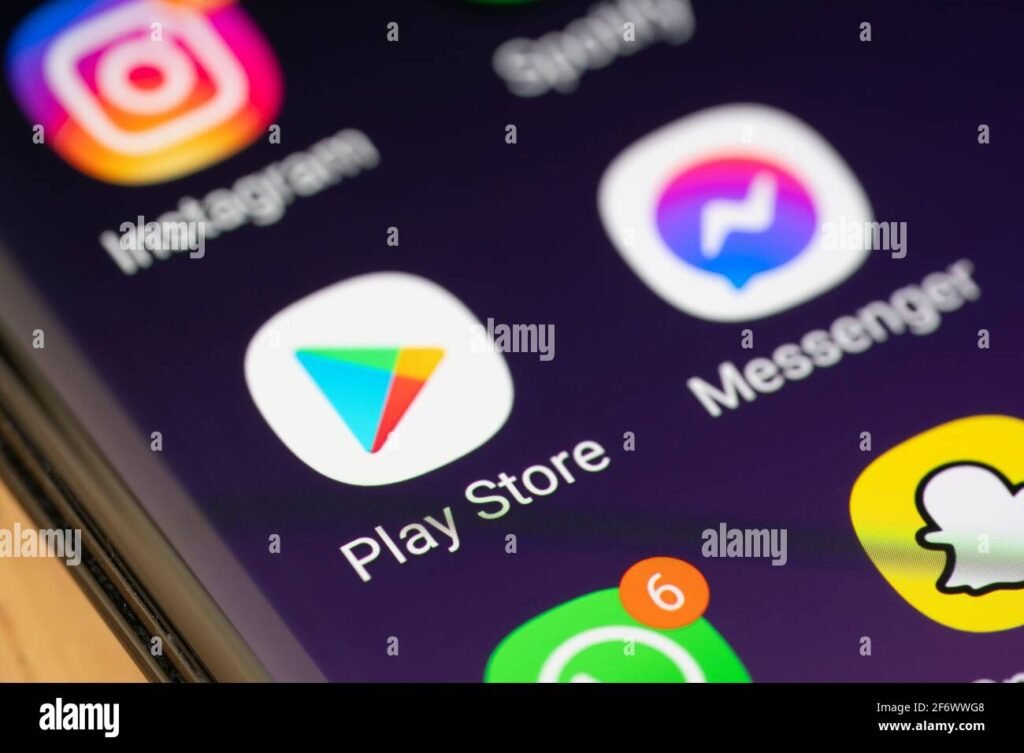
- Avaa Google Play Kauppa Android-laitteellasi.
- Käytä hakupalkkia ja kirjoita ”OP-Mobiili”.
- Valitse oikea sovellus listalta (kehittäjänä OP).
- Jos päivitys on saatavilla, näet Päivitä-painikkeen. Klikkaa sitä aloittaaksesi päivityksen.
- Odota, että päivitys latautuu ja asennetaan.
- Kun päivitys on valmis, avaa OP-Mobiili ja varmista, että sovellus toimii normaalisti.
Miksi päivittäminen on tärkeää?
- Turvallisuus: Päivitykset sisältävät usein tietoturvakorjauksia, jotka suojaavat käyttäjän henkilökohtaisia tietoja.
- Uudet ominaisuudet: Päivityksen myötä saat käyttöösi uusimmat palvelut ja parannukset.
- Vikatilanteiden välttäminen: Päivittämätön sovellus voi kaatua tai toimia virheellisesti.
- Yhteensopivuus: Päivitykset varmistavat sovelluksen toimivuuden uusimpien Android-versioiden kanssa.
Vinkkejä päivitysten hallintaan
- Tarkista automaattiset päivitykset: Google Play Kaupassa voit asettaa OP-Mobiilin päivittymään automaattisesti, jolloin sinun ei tarvitse huolehtia päivityksistä manuaalisesti.
- Varmista riittävä tallennustila: Päivityksen asentaminen vaatii vapaita megatavuja laitteellasi.
- Hyvä verkkoyhteys: Suosittelemme käyttämään WiFi-verkkoa latausten aikana datankäytön minimoimiseksi.
Vaiheittainen ohje: OP-Mobiilin päivityksen tarkistaminen ja asentaminen
OP-Mobiilin päivittäminen Google Play -kaupassa Android-laitteellasi on nopea ja helppo prosessi, joka varmistaa, että käytössäsi on aina uusin ja turvallisin versio sovelluksesta. Päivittäminen tuo mukanaan uusia ominaisuuksia, parannuksia ja bugikorjauksia, jotka voivat merkittävästi parantaa käyttökokemustasi.
1. Tarkista, että laitteessasi on toimiva internetyhteys
Ennen päivityksen aloittamista varmista, että Android-laitteesi on yhdistetty vakaan Wi-Fi-verkkoon tai että mobiilidata on käytössä. Langaton yhteys takaa nopean ja keskeytymättömän päivitysprosessin.
2. Avaa Google Play -kauppa
Siirry laitteesi sovellusvalikosta Google Play -kauppaan. Tämä on sovelluskauppa, josta OP-Mobiili ladataan ja päivitetään.
3. Etsi OP-Mobiili
Käytä hakupalkkia ja kirjoita ”OP-Mobiili”. Kun sovellus tulee näkyviin, napauta sitä avataksesi sovelluksen tietosivun.
4. Tarkista päivityksen saatavuus
Jos saatavilla on päivitys, näet ”Päivitä”-painikkeen sovelluksen sivulla. Jos painike ei näy ja sen sijalla on ”Avaa”, sovellus on jo ajan tasalla.
5. Asenna päivitys
Napauta ”Päivitä”-painiketta aloittaaksesi päivityksen lataamisen ja asentamisen. Päivityksen koko ja nopeus riippuvat internet-yhteytesi nopeudesta.
- Vinkki: Jos päivitys kestää kauan, varmista, ettei laitteessa ole muita latauksia käynnissä.
6. Odota päivityksen valmistumista
Kun päivitys on valmis, voit avata OP-Mobiilin uudelleen ja nauttia uusista toiminnoista sekä parannuksista.
Esimerkki: OP-Mobiilin versiohistoria
| Versio | Julkaisupäivä | Keskeiset päivitykset |
|---|---|---|
| 4.5.2 | 01.05.2024 | Parannettu sovelluksen suorituskyky ja korjattu kirjautumisongelma |
| 4.4.8 | 15.03.2024 | Lisätty tuki kasvojentunnistukselle |
| 4.3.0 | 10.01.2024 | Uusi käyttöliittymä ja korjattu mobiilivarmennuksen toimintahäiriö |
Muista: säännöllinen OP-Mobiilin päivitys on tärkeää, jotta voit hyödyntää turvallisuusparannuksia ja uusia ominaisuuksia, sekä välttää mahdolliset tekniset ongelmat.
Usein kysytyillä kysymyksillä
Miten päivitän OP-Mobiili-sovelluksen Google Playssa?
Avaa Google Play -kauppa, etsi OP-Mobiili, ja valitse ”Päivitä” jos päivitys on saatavilla.
Miksi en näe päivitysvaihtoehtoa OP-Mobiilissa?
Varmista, että laitteesi on yhteydessä internetiin, ja tarkista, onko sovellus jo ajantasalla.
Voiko OP-Mobiilin päivittää automaattisesti?
Kyllä, voit ottaa automaattiset päivitykset käyttöön Google Play -kaupan asetuksista.
Mitä teen, jos päivitys epäonnistuu?
Käynnistä laite uudelleen, tyhjennä Google Play -sovelluksen välimuisti ja yritä uudelleen.
Tarvitaanko päivitykseen tietoja tai maksua?
Ei, OP-Mobiilin päivitys on ilmainen eikä vaadi lisätietoja.
| Vaihe | Kuvaus | Huomioitavaa |
|---|---|---|
| 1. Avaa Google Play | Avaa Google Play -sovellus Android-laitteellasi. | Varmista, että olet kirjautunut oikealla Google-tilillä. |
| 2. Etsi OP-Mobiili | Käytä hakutoimintoa ja kirjoita ”OP-Mobiili”. | Varmista, että valitset oikean sovelluksen. |
| 3. Tarkista päivitys | Jos ”Päivitä”-painike näkyy, sovellus ei ole viimeisin. | Jos näkyy ”Avaa”, sovellus on ajan tasalla. |
| 4. Käynnistä päivitys | Napauta ”Päivitä” ja odota, että päivitys valmistuu. | Varmista, että internet-yhteys on vakaa. |
| 5. Tarkista päivityksen onnistuminen | Avaa OP-Mobiili ja varmista, että sovellus toimii moitteettomasti. | Tarvittaessa tarkista sovelluksen versiotiedot asetuksista. |
Muistathan jättää kommenttisi alle ja kertoa kokemuksistasi OP-Mobiilin päivityksestä! Tutustu myös muihin artikkeleihimme, jotka voivat auttaa sinua Android-laitteen käytössä ja sovellusten hallinnassa.