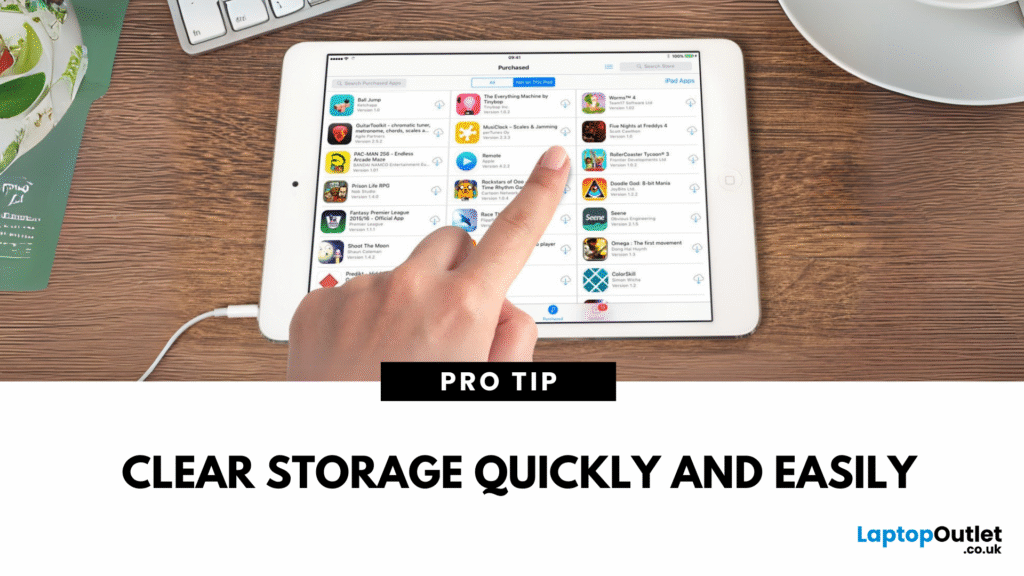

✅ Poista sovelluksia iPadilta helposti: pidä kuvaketta painettuna, valitse “poista”, ja varmista laitteen sujuva toiminta!
Sovellusten poistaminen iPadilta onnistuu helposti ja oikein seuraamalla muutamaa yksinkertaista vaihetta. Voit poistaa sovelluksia pitämällä sovelluksen kuvaketta painettuna, kunnes kaikki kuvakkeet alkavat heilua, minkä jälkeen näet pienet ”x”-merkit sovellusten kulmissa. Napauttamalla tätä ”x”-merkkiä voit poistaa sovelluksen. Vaihtoehtoisesti voit myös poistaa sovelluksia Asetukset-valikon kautta siirtymällä kohtaan Asetukset > Yleiset > iPadin tallennustila, josta voit valita poistettavan sovelluksen ja valita Poista sovellus.
Alla olevassa artikkelissa esitän yksityiskohtaiset ohjeet sovellusten poistamiseen iPadilta eri iOS-versioissa, käyn läpi sekä kotinäytöltä että asetuksista tehtävät poistot, sekä annan vinkkejä sovellusten hallintaan ja tallennustilan vapauttamiseen. Lisäksi kerään käytännön esimerkkejä ja vastauksia yleisimpiin kysymyksiin sovellusten poistamisesta iPadilla, jotta voit tehdä toimenpiteet varmuudella ja sujuvasti.
Miten poistaa sovelluksia iPadin kotinäytöltä
iPadin uudemmissa iOS-versioissa sovellusten poistaminen kotinäytöltä onnistuu seuraavasti:
- Paina pitkään sovelluksen kuvaketta, jonka haluat poistaa.
- Kun kuvakkeet alkavat heilua, näet sovelluksen kulmassa pienen ”x”-merkin tai miinusmerkin (riippuen iOS-versiosta).
- Napauta ”x” tai miinusmerkkiä.
- Vahvista poistaminen valitsemalla Poista sovellus.
- Paina kotipainiketta tai valitse Valmis näytön oikeasta yläkulmasta lopettaaksesi muokkaustilan.
Sovellusten poistaminen Asetuksista iPadin tallennustilasta
Tämä tapa on hyödyllinen, kun haluat nähdä sovelluksen käyttämän tallennustilan ennen poistoa tai poistaa suurempia sovelluksia, kuten pelejä tai videoeditoriohjelmia.
- Avaa Asetukset ja valitse Yleiset.
- Napauta iPadin tallennustila.
- Selaa sovelluslistaa ja valitse poistettava sovellus.
- Valitse Poista sovellus ja vahvista poisto.
Vinkkejä sovellusten poistoon ja tallennustilan hallintaan
- Varmista tärkeiden tietojen varmuuskopiointi ennen sovelluksen poistamista, sillä osa sovelluksista poistaa myös niihin liittyvät tiedot.
- Poista tarpeettomat sovellukset säännöllisesti vapauttaaksesi iPadin tallennustilaa ja parantaaksesi laitteen suorituskykyä.
- Voit myös käyttää asetuksista Poista sovellus, mutta säilytä tiedostot -toimintoa joissain tapauksissa, jolloin sovellus poistetaan mutta sen tiedot säilyvät.
- Muista, että järjestelmäsovelluksia ei voi poistaa kokonaan, mutta voit piilottaa ne ohjelmallisesti tai poistaa niiden käytöstä.
Seuraavissa osioissa käymme läpi myös sovellusten uudelleen asentamisen sekä mahdolliset ongelmatilanteet sovellusten poistamisessa.
Vaihtoehtoiset tavat sovellusten poistamiseen asetusten kautta
iPadin asetukset tarjoavat kätevän ja tehokkaan tavan hallita sovellusten poistamista, erityisesti silloin kun haluat poistaa useita sovelluksia kerralla tai käsitellä järjestelmän esiasennettuja ohjelmia, joita ei välttämättä voi poistaa suoraan aloitusnäytöltä. Tämä menetelmä on myös hyödyllinen, jos haluat saada tarkempaa tietoa sovellusten tallennustilasta ennen poistoa.
Miten poistaa sovellus asetusten kautta
- Avaa Asetukset-sovellus iPadillasi.
- Valitse Yleiset ja sen jälkeen iPadin tallennustila.
- Selaa listaa alas ja etsi poistettava sovellus.
- Napauta sovelluksen nimeä, jolloin näkyviin tulee sovelluksen tiedot ja käytetty tallennustila.
- Valitse Poista sovellus ja vahvista poisto.
Tämän menetelmän etuna on, että näet tarkasti, kuinka paljon tilaa kukin sovellus käyttää, mikä auttaa sinua tekemään tarkempia päätöksiä laitteesi tallennustilan hallinnassa. Lisäksi voit poistaa sovelluksen ja kaikki sen tiedot yhdellä kertaa, jolloin laite vapauttaa enemmän tilaa.
Esimerkki tallennustilan vaikutuksesta
| Sovellus | Käytetty tallennustila | Poiston vaikutus tallennustilaan |
|---|---|---|
| 1,2 GB | +1,2 GB vapaata tilaa | |
| Spotify | 800 MB | +800 MB vapaata tilaa |
| Netflix | 2,5 GB | +2,5 GB vapaata tilaa |
Huomioi, että sovelluksen poistaminen tällä tavalla poistaa myös kaikki siihen liittyvät tiedot ja välimuistit, mikä voi olla hyödyllistä, jos sovellus vie odotettua enemmän tilaa ilman, että sitä on käytetty aktiivisesti.
Lisävinkkejä asetusten kautta poistamiseen
- Varmista, että olet varmuuskopioinut tärkeät tiedot ennen sovelluksen poistamista, sillä poisto on pysyvä.
- Hyödynnä tallennustilan hallintaa poistamalla sovelluksia, joita et ole käyttänyt pitkään aikaan, jolloin vapautat arvokasta tilaa laitteellasi.
- Muista, että jotkin järjestelmän esiasennetut sovellukset eivät välttämättä ole poistettavissa, mutta ne voidaan poistaa käytöstä tai piilottaa.
Usein kysytyillä kysymyksillä
Kuinka voin poistaa sovelluksen iPadiltani?
Paina sovelluksen kuvaketta pitkään, kunnes se alkaa heilua. Napauta sitten sovelluksen päällä näkyvää ”X”-painiketta ja vahvista poisto.
Voinko palauttaa vahingossa poistetun sovelluksen?
Kyllä, voit ladata poistetun sovelluksen uudelleen App Storesta ilman lisäkustannuksia, jos sovellus on edelleen saatavilla.
Poistetaanko sovelluksen tiedot, kun sovellus poistetaan?
Kyllä, useimmat sovellukset poistavat niiden tiedot, mutta jotkin tallentavat tiedot pilveen tai kirjaavat ne käyttäjätilillesi.
Voinko poistaa esiasennetut sovellukset iPadista?
Joitakin esiasennettuja sovelluksia voi poistaa, mutta osa on järjestelmän osia, joita ei voi poistaa.
Miten vapautan tilaa iPadilta ilman sovellusten poistamista?
Voit poistaa välimuistitietoja, kuvia, videoita tai käyttää iPadin tallennustilan hallintatyökaluja.
| Toimenpide | Kuvaus | Huomioitavaa |
|---|---|---|
| Sovelluksen poistaminen | Paina kuvaketta pitkään, napauta ”X” ja vahvista | Sovelluksen tiedot poistetaan yleensä samalla |
| Sovelluksen uudelleenlataus | Löydä sovellus App Storesta ja lataa uudelleen | Ei lisämaksua, jos sovellus on aiemmin ostettu |
| Esiasennettujen sovellusten poistaminen | Joidenkin sovellusten poistaminen on mahdollista | Järjestelmäsovelluksia ei voi poistaa |
| Tallennustilan hallinta | Poista kuvia, videoita, välimuistit tai käytä asetuksia | Vapauttaa tilaa ilman sovellusten poistamista |
Toivomme, että nämä vinkit auttavat sinua hallitsemaan iPadisi sovelluksia tehokkaasti! Jätä kommenttisi alle ja tutustu myös muihin artikkeleihimme verkkosivustollamme, jotka saattavat kiinnostaa sinua.