
✅ Vaihda kieli suomeksi asetuksista: löydä kielivalikko, valitse suomi ja tallenna. Näin ohjelmat ja laitteet toimivat suomeksi!
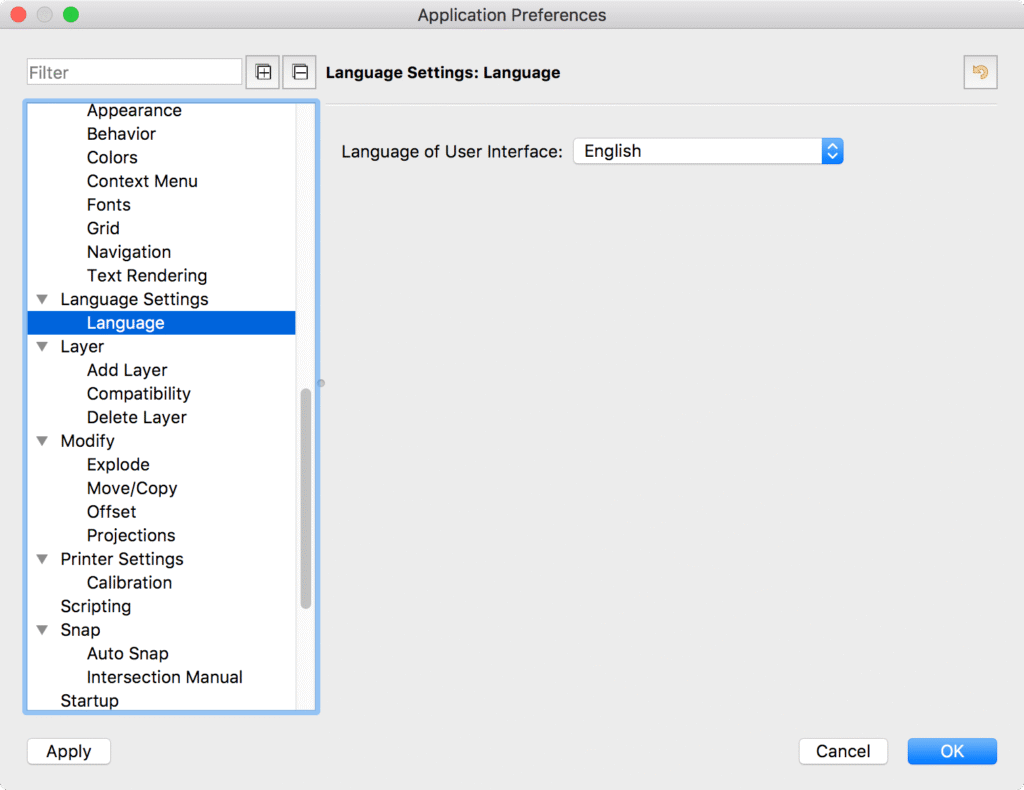
Kielen vaihtaminen suomeksi ohjelmissa ja laitteissa onnistuu yleensä asetusten kautta, joissa käyttöliittymän kieli määritellään. Useimmissa tapauksissa kieliasetukset löytyvät valikon kohdasta ”Asetukset” tai ”Settings”, josta valitaan ”Kieli” tai ”Language” ja sieltä haluttu kieli, kuten ”Suomi” tai ”Finnish”. Prosessi voi vaihdella hieman laitteen tai ohjelman mukaan, mutta periaate on sama: etsitään kieliasetukset ja vaihdetaan kieleksi suomi.
Tässä artikkelissa käymme läpi vaihtoehtoisia tapoja vaihtaa kieli suomeksi erilaisissa laitteissa ja ohjelmissa. Tarkastelemme muun muassa Windows- ja Mac-käyttöjärjestelmien, älypuhelinten (Android ja iOS), sekä suosittujen ohjelmien, kuten selainten ja toimisto-ohjelmistojen kieliasetuksia. Lisäksi annamme vinkkejä, miten kielen vaihtaminen sujuu sujuvasti ja mitä huomioida, jos suomi ei ole suoraan saatavilla.
Windows 10 ja 11: Kielen vaihtaminen suomeksi
Windowsissa kielen vaihtaminen tapahtuu seuraavasti:
- Avaa Asetukset (Settings) valikko Windowsin Käynnistä-valikosta.
- Valitse Aika ja kieli (Time & Language) ja sen jälkeen Kieli (Language).
- Valitse Lisää kieli (Add a language) ja etsi ”Suomi”.
- Asenna kielipaketti ja valitse se järjestelmän kieleksi.
- Käynnistä tietokone uudelleen, jotta muutokset tulevat voimaan.
Mac OS: Kielen vaihtaminen suomeksi
Mac-käyttöjärjestelmässä kieli vaihdetaan näin:
- Avaa Järjestelmäasetukset (System Preferences).
- Valitse Kieli ja alue (Language & Region).
- Lisää suomi kielilistalle ja vedä se listan kärkeen.
- Käynnistä laite uudelleen tarvittaessa.
Android- ja iOS-laitteet: Kielen vaihtaminen suomeksi
Älypuhelimissa kieliasetukset löytyvät asetuksista:
- Android: Avaa Asetukset > Järjestelmä > Kielet ja syöttö > Kielet > Lisää kieli > valitse Suomi ja aseta se ensisijaiseksi.
- iOS: Avaa Asetukset > Yleiset > Kieli ja alue > iPhonen kieli > valitse Suomi.
Ohjelmistojen kieliasetusten vaihtaminen
Esimerkiksi selaimissa, kuten Google Chrome ja Mozilla Firefox, suomen kielen asettaminen löytyy asetuksista kohdasta Kielet. Toimisto-ohjelmistoissa kuten Microsoft Office tai LibreOffice, kieli vaihdetaan ohjelman kieliasetusten kautta.
Seuraavassa osassa artikkelia käymme tarkemmin läpi yksittäisten ohjelmien ja laitteiden tarkat ohjeet, vinkit ongelmatilanteisiin sekä suomenkielisen käyttöliittymän saatavuuden eri alustoilla.
Erilaiset kieliasetukset eri käyttöjärjestelmissä ja sovelluksissa
Kieliasetukset ovat keskeisiä tekijöitä, kun halutaan käyttää laitteita ja ohjelmistoja suomen kielellä. Jokaisella käyttöjärjestelmällä ja sovelluksella on oma tapansa hallita ja muuttaa kieliasetuksia, ja niiden ymmärtäminen helpottaa sujuvaa käyttöä.
Windows-käyttöjärjestelmä
Windows tarjoaa kattavat vaihtoehdot kieliasetusten räätälöintiin. Käyttäjä voi vaihtaa järjestelmän kielen, näppäimistöasettelun ja alueasetukset erikseen.
- Kielen vaihto: Asetukset löytyvät Asetukset > Aika ja kieli > Kieli -valikosta.
- Suomen kielipaketti: Tarjoaa käyttöliittymän, puheentunnistuksen ja oikeinkirjoituksen.
- Näppäimistöasettelu: Voidaan vaihtaa suomenkieliseksi, mikä mahdollistaa erikoismerkkien, kuten ä ja ö, käytön helposti.
Esimerkki: Kun vaihdat kieliasetuksen suomeksi, esimerkiksi Windows 10 näyttää kaikki valikot, ilmoitukset ja asetukset suomeksi, mikä helpottaa käyttöä etenkin aloittelijoille.
macOS-käyttöjärjestelmä
macOS on suunniteltu intuitiiviseksi monikielisille käyttäjille. Kieliasetukset löytyvät Järjestelmäasetukset > Kieli ja alue -kohdasta.
- Oletuskieli: Voit lisätä suomen kielen ja asettaa sen pääkieleksi.
- Näppäimistöasettelu: Vaihda suomenkieliseen näppäimistöön helposti valikkoriviltä.
- Auto-tekstin korjaus: Sisältää suomenkielisen oikoluvun ja automaattisen korjauksen.
Praktinen vinkki: Jos työskentelet useammalla kielellä, voit lisätä useita kieliä ja vaihtaa niitä lennossa, mikä parantaa tuottavuutta.
Android-laitteet
Android-käyttöjärjestelmässä kieliasetukset vaihtelevat valmistajan mukaan, mutta yleisesti ne löytyvät Asetukset > Järjestelmä > Kielet ja syöttötavat -valikosta.
- Kielen lisääminen: Lisää suomi listalle ja aseta se ensisijaiseksi.
- Näppäimistö: Useimmat näppäimistösovellukset tukevat suomen kieltä, esim. Google Keyboard (Gboard) mahdollistaa suomenkielisen kirjoittamisen ja ääkkösten käytön.
- Sovellusten kieli: Joissakin sovelluksissa voi olla omat kieliasetukset, jotka tulee muuttaa erikseen.
Toteutus: Tämä mahdollistaa esimerkiksi tekstiviestien kirjoittamisen suomeksi ja sovellusten käytön täysin kielellä ilman sekaannuksia.
iOS-laitteet (iPhone ja iPad)
iOS-ympäristössä kieliasetukset löytyvät Asetukset > Yleiset > Kieli ja alue -kohdasta.
- Pääkieli: Määritä suomi laitteen pääkieleksi.
- Näppäimistö: Lisää suomenkielinen näppäimistö, jolla pystyt kirjoittamaan ääkkösiä.
- Automaattinen korjaus ja ehdotukset: Tukevat suomen kieltä, mikä parantaa kirjoitusnopeutta ja vähentää virheitä.
Esimerkki: Kun vaihdat iPhonen kielen suomeksi, myös Siri puhuu ja ymmärtää suomea, mikä parantaa käyttökokemusta huomattavasti.
Sovellukset ja selainpohjaiset ohjelmat
Monet sovellukset, kuten Microsoft Office tai Google-sovellukset, tukevat monikielisyyttä ja tarjoavat mahdollisuuksia vaihtaa käyttöliittymän kieli suomeksi.
- Microsoft Office: Voit ladata suomen kielipaketin ja asettaa sen pääkieleksi asetuksista.
- Google Chrome: Selainkielen voi vaihtaa asetuksista, jolloin myös verkkosivujen ehdotukset ja kääntäminen toimivat paremmin suomeksi.
- Sosiaalisen median sovellukset: Useimmat tukevat suomenkielistä käyttöliittymää asetuksissa.
Tietojen vertailutaulukko
| Käyttöjärjestelmä / Sovellus | Kieliasetuksen sijainti | Suomen kielen tuki | Näppäimistöasettelu | Oikoluku ja korjaus |
|---|---|---|---|---|
| Windows | Asetukset > Aika ja kieli > Kieli | Kokonainen kielipaketti | Suomi tarjolla | Suomenkielinen oikoluku |
| macOS | Järjestelmäasetukset > Kieli ja alue | Pääkieli ja lisäkielet | Suomen näppäimistö | Automaattinen korjaus suomeksi |
| Android | Asetukset > Järjestelmä > Kielet | Monikielinen tuki | Useat näppäimistöt, mm. Gboard | Riippuu näppäimistöstä |
| iOS | Asetukset > Yleiset > Kieli ja alue | Pääkieli ja lisäkielet | Suomenkielinen näppäimistö | Oikoluku ja ehdotukset suomeksi |
Usein kysytyillä kysymyksillä
Miten vaihdan kielen suomeksi Windowsissa?
Siirry Asetuksiin > Aika ja kieli > Kieli ja alue, lisää suomi ja aseta se oletuskieleksi.
Kuinka vaihdan kielen suomeksi Android-puhelimessa?
Avaa Asetukset > Järjestelmä > Kielet ja syöttö > Kielet, lisää suomi ja siirrä se listan kärkeen.
Voinko vaihtaa sovelluksen kielen erikseen käyttöjärjestelmän kielestä?
Joissakin sovelluksissa on oma kieliasetus, mutta useimmiten sovellus käyttää laitteen kieltä.
Mitä teen, jos suomea ei löydy kielivalikosta?
Tarkista, onko ohjelmistoon saatavilla suomenkielinen päivitys tai asenna suomenkielinen kielipaketti.
Voinko vaihtaa laitteen kielen takaisin englanniksi, jos en ymmärrä suomea?
Kyllä, kieli voidaan vaihtaa takaisin valitsemalla englanti samasta kieliasetuksista.
| Alusta/laite | Kieliasetusten sijainti | Vaiheita | Huomioitavaa |
|---|---|---|---|
| Windows 10/11 | Asetukset > Aika ja kieli > Kieli ja alue | Lisää suomi, valitse oletuskieli, kirjaudu ulos ja sisään | Tarvittaessa lataa kielipaketti |
| Android | Asetukset > Järjestelmä > Kielet ja syöttö > Kielet | Lisää suomi ja siirrä listan kärkeen | Joissakin laitteissa hieman eri reitti |
| iOS (iPhone/iPad) | Asetukset > Yleiset > Kieli ja alue | Valitse iPhonen kieli > suomi | Laitteen uudelleenkäynnistys saattaa vaatia |
| MacOS | Järjestelmäasetukset > Kielet ja alue | Lisää suomi, vedä oletuskieleksi | Käynnistä laite uudelleen |
| Suosituimmat sovellukset | Sovelluksen asetukset tai kielivalikko | Tarkista sovelluksen kieliasetus | Usein sovellus seuraa laitteen kieltä |
Toivomme, että nämä ohjeet auttavat sinua vaihtamaan kielesi suomeksi helposti. Jätä kommenttisi alle ja kerro kokemuksistasi! Muista myös tutustua muihin artikkeleihimme verkkosivustollamme, jotka saattavat kiinnostaa sinua.